Ahaaa... a new HP Printer is in place !. It is a good laserjet printer with scanner capability. It works fine under windoze and Mac. What about the penguin? Can the penguin recognize and utilize the new printer instanly?.
Well it all depends on the model of your printer. Some models are seamlessly recognized from the moment you plug it in, but some are not !. So What to do when your linux doesn't print ?
Ofcourse the penguin can do anything of its counterparts capable of doing. Personally speaking, HP is the most linux-friendly Printer. So there should be no sweat connecting the penguin to the printer. There is an one-stop HP driver that should work with all HP Printer.
Simply Download http://sourceforge.net/projects/hplip/files/hplip/3.9.12/hplip-3.9.12.run/download and as its name suggests, run it !
At the time of posting, this is the latest installer. it is strongly recommended to download the latest driver.
Assuming that you download the file to Desktop, open up the containing folder ( desktop ) and change the .run file permission so that the file is now executable ( the command chmod a+x should do the trick !) and then, run it by typing its name. You might want to add sudo and ./ in front of the file.
sudo is needed when you access system-wide environment. Besides, the ./ command tells the penguin that the requested file is in current folder
Here is the summary of the installation process
cd ~/Desktop
chmod a+x hplip-3.9.12.run
sudo ./hplip-3.9.12.run
if it doesn't work, try this
sudo sh ./hplip-3.9.12.run
Simply follow the instruction on your screen.
Another way of installing the driver is through repositories. This is the easiest way people can find.
How to install the driver from repositories ?. Simply type the following command !
sudo apt-get install hplip
However, if your printer is a brand new latest series printer, the repositories might not update enough to get your printer works !. In this case, the first alternative is much better !.
Afterall, you might want to configure your new printer to maximize its functions
Type this
sudo hp-setup
There is a tutorial with some of screenshots. Here is the address
http://hplipopensource.com/hplip-web/install/install/index.html
I managed to install printer HP Laserjet M1319f MFP on my ubuntu 9.04. It works as fine as it does when it run on windoze (Printing and scanning).
Remember :
A person with ubuntu is open and available to others, affirming of others, does not feel threatened that others are able and good, for he or she has a proper self-assurance that comes from knowing that he or she belongs in a greater whole and is diminished when others are humiliated or diminished, when others are tortured or oppressed. ~ (Archbishop Desmond Tutu, 1999)
Sabtu, Januari 09, 2010

Senin, Januari 04, 2010
Instalasi PDF Printer pada Linux
Saya baru saja menginstall cups-pdf melalui synaptic package manager. Tapi setelah dicoba ternyata tidak bekerja (pada ubuntu 9.04). Seperti biasa pertanyaan muncul dalam benak saya, mengapa ?? jawabannya silahkan baca berikut ini
Sebelum saya mencari diinternet, saya merasa tertantang untuk menyelesaikan masalah ini sendiri. Langkah pertama adalah mencari file log yang ada di /var/log/cups/cups-pdf_log
Untuk melihatnya saya tulis
# sudo gedit /var/log/cups/cups-pdf_log
pesannya :
Sun Jan 3 08:03:31 2010 [ERROR] failed to create directory (/home/sastrawan/PDF)
Jelas bahwa masalahnya adalah tidak ada folder yang dipakai sebagai default output
untuk menyakinkan diri saya tentang hal ini saya membuka konfigurasi cups-pdf dan ternyata ada di /etc/cups/cups-pdf.conf
langsung ditampilkan dengan
#sudo gedit /etc/cups/cups-pdf
berikut ini adalah potongan dari isi file tersebut yang menjadi perhatian
### Key: Out
## CUPS-PDF output directory
## special qualifiers:
## ${HOME} will be expanded to the user's home directory
## ${USER} will be expanded to the user name
## in case it is an NFS export make sure it is exported without
## root_squash!
### Default: /var/spool/cups-pdf/${USER}
Out ${HOME}/PDF
Dapat dilihat bahwa hasil pencetakan pdf ditempatkan di /home/namauser/PDF
Saya langsung mendapat clue jawaban dari permasalahan tersebut. Ternyata folder PDF belum ada di /home. Oleh karena itu saya buat lagi secara manual (sambil mentertawakan 'kebodohan' tersebut).
Setelah selesai saya mencetak lagi ke PDF dan dengan tidak sabar membuka folder PDF yang ternyata kosong. Artinya file belum berhasil dibuat. Kali ini tertawa saya terhenti dan berganti dengan dahi yang berkerut plus rasa penasaran yang semakin besar.
OK, saya fikir saya harus membuka google yang kemudian menemukan forum pada website https://bugs.launchpad.net/ubuntu/+source/cups-pdf/+bug/295318
Sebelumnya saya juga menemukan beberapa orang dapat mengatasi masalah hanya dengan membuat folder PDF. Sayang sekali dalam kasus saya, hal itu tidak menyelesaikan masalah meskipun permission untuk folder PDF sudah diganti menjadi 777 (lihat posting saya mengenai penggantian permission)
Dari forum tersebut saya mengetahui bahwa memang instalasi cups-pdf tidak secara otomatis membuat folder untuk outputnya (ahhhh...) sehingga harus dibuat manual. Karena saya sudah mencoba hal tersebut maka saya abaikan saja. kemudian saya mendapatkan clue lain yang tampaknya cukup bagus
1. hapus folder yang sudah dibuat
2. matikan sevice apparmor dengan cara
# sudo /etc/init.d/apparmor stop
3. Cetak lagi dengan PDF printer
dan sim salabim, folder PDF tercipta dengan sendirinya lengkap dengan hasil PDF yang diinginkan. Wahhh...(andai saja saya mengetahui hal ini sebelumnya.. !)
Menurut informasi, bug ini telah diperbaiki di ubuntu versi 9.10 ( Karmic Koala )
Sekarang saya kembali ke langkah awal untuk memodifikasi folder PDF menjadi PDF_Print. Dengan mengedit file /etc/cups/cups-pdf.conf dan mengganti out ke folder yang diinginkan serta melakukan printing, masalah sudah teratasi..
Sekali lagi saya mendapat kepuasan memecahkan masalah yang ada. Kepuasan seperti ini tidak pernah saya dapatkan selama menggunakan windoze !
Catatan : Jika komputer anda di restart dan anda akan menggunakan pdf printing lagi, maka anda sekali lagi harus menggunakan perintah
# sudo /etc/init.d/apparmor stop
untuk mematikan. Sedangkan untuk menghidupkan kembali service ini anda tinggal mengganti kata stop menjadi start
# sudo /etc/init.d/apparmor start
Terima kasih komunitas Linux sedunia !
Sebelum saya mencari diinternet, saya merasa tertantang untuk menyelesaikan masalah ini sendiri. Langkah pertama adalah mencari file log yang ada di /var/log/cups/cups-pdf_log
Untuk melihatnya saya tulis
# sudo gedit /var/log/cups/cups-pdf_log
pesannya :
Sun Jan 3 08:03:31 2010 [ERROR] failed to create directory (/home/sastrawan/PDF)
Jelas bahwa masalahnya adalah tidak ada folder yang dipakai sebagai default output
untuk menyakinkan diri saya tentang hal ini saya membuka konfigurasi cups-pdf dan ternyata ada di /etc/cups/cups-pdf.conf
langsung ditampilkan dengan
#sudo gedit /etc/cups/cups-pdf
berikut ini adalah potongan dari isi file tersebut yang menjadi perhatian
### Key: Out
## CUPS-PDF output directory
## special qualifiers:
## ${HOME} will be expanded to the user's home directory
## ${USER} will be expanded to the user name
## in case it is an NFS export make sure it is exported without
## root_squash!
### Default: /var/spool/cups-pdf/${USER}
Out ${HOME}/PDF
Dapat dilihat bahwa hasil pencetakan pdf ditempatkan di /home/namauser/PDF
Saya langsung mendapat clue jawaban dari permasalahan tersebut. Ternyata folder PDF belum ada di /home. Oleh karena itu saya buat lagi secara manual (sambil mentertawakan 'kebodohan' tersebut).
Setelah selesai saya mencetak lagi ke PDF dan dengan tidak sabar membuka folder PDF yang ternyata kosong. Artinya file belum berhasil dibuat. Kali ini tertawa saya terhenti dan berganti dengan dahi yang berkerut plus rasa penasaran yang semakin besar.
OK, saya fikir saya harus membuka google yang kemudian menemukan forum pada website https://bugs.launchpad.net/ubuntu/+source/cups-pdf/+bug/295318
Sebelumnya saya juga menemukan beberapa orang dapat mengatasi masalah hanya dengan membuat folder PDF. Sayang sekali dalam kasus saya, hal itu tidak menyelesaikan masalah meskipun permission untuk folder PDF sudah diganti menjadi 777 (lihat posting saya mengenai penggantian permission)
Dari forum tersebut saya mengetahui bahwa memang instalasi cups-pdf tidak secara otomatis membuat folder untuk outputnya (ahhhh...) sehingga harus dibuat manual. Karena saya sudah mencoba hal tersebut maka saya abaikan saja. kemudian saya mendapatkan clue lain yang tampaknya cukup bagus
1. hapus folder yang sudah dibuat
2. matikan sevice apparmor dengan cara
# sudo /etc/init.d/apparmor stop
3. Cetak lagi dengan PDF printer
dan sim salabim, folder PDF tercipta dengan sendirinya lengkap dengan hasil PDF yang diinginkan. Wahhh...(andai saja saya mengetahui hal ini sebelumnya.. !)
Menurut informasi, bug ini telah diperbaiki di ubuntu versi 9.10 ( Karmic Koala )
Sekarang saya kembali ke langkah awal untuk memodifikasi folder PDF menjadi PDF_Print. Dengan mengedit file /etc/cups/cups-pdf.conf dan mengganti out ke folder yang diinginkan serta melakukan printing, masalah sudah teratasi..
Sekali lagi saya mendapat kepuasan memecahkan masalah yang ada. Kepuasan seperti ini tidak pernah saya dapatkan selama menggunakan windoze !
Catatan : Jika komputer anda di restart dan anda akan menggunakan pdf printing lagi, maka anda sekali lagi harus menggunakan perintah
# sudo /etc/init.d/apparmor stop
untuk mematikan. Sedangkan untuk menghidupkan kembali service ini anda tinggal mengganti kata stop menjadi start
# sudo /etc/init.d/apparmor start
Terima kasih komunitas Linux sedunia !
Menginstall printer secara manual dalam linux
System Linux sudah dapat mengenali ratusan jenis printer yang ada dipasaran. Dengan hanya mencolokkan printer tersebut dan menyalakan powernya, maka linux akan mengenali secara otomatis.
Namun demikian beberapa printer tidak masuk ke dalam database paket instalasi standar. Sebagai contoh printer Canon Pixma IP 1900 tidak ada dalam paket instalasi linux ubuntu 9.04 (Jaunty Jackalope). Untuk menginstallnya diperlukan instalasi secara manual dengan cara sebagai berikut
1. Install libcupsys (usahakan yang terbaru dan paling stabil ) menggunakan synaptic package manager atau klik dua kali pada file deb. Versi terbaru pada saat ini adalah libcupsys2_1.3.9-17ubuntu3.4_all.deb.
Bagi anda yang belum tahu tentang Synaptic Package Manager, silahkan klik
System - Administration - Synaptic Package Manager.
Ketik libcupsys di box search untuk melihat apakah paket ini sudah terinstall atau belum. Biasanya libcupsys sudah diinstall secara default. silahkan lihat versi yang terpasang. Usahakan gunakan versi terbaru.
Jika versi yang tampil kurang dari versi diatas, maka disarankan untuk mendownload file tersebut diatas. Anda dapat menginstall file ini dari ubuntu.com atau repository ubuntu terdekat (silahkan di google). Double klik file tersebut akan membuka synaptic package manager secara otomatis. Silahkan ikuti petunjuk di layar
2. Install driver
Carilah driver yang sesuai untuk printer anda. Untuk Cannon dapat didownload melalui http://software.canon-europe.com/products/0010647.asp. FIle yang didownload disesuaikan dengan merek. Untuk Canon iP 1900, file yang diperlukan adalah: iP1900_debian_printer.tar.
Setelah didownload, ektrak file tersebut ke folder anda dan masuk ke folder tersebut lalu Installah 3 paket debian ( file berakhiran .deb) sekaligus dengan cara
Ketik sudo dpkg -i *.deb
Ketik password sudo anda dan tunggu sampai proses selesai. Setelah selesai
Ketik sudo apt-get -f install
sekarang silahkan nyalakan komputer anda dan hidupkan.
Selamat mencetak !
Namun demikian beberapa printer tidak masuk ke dalam database paket instalasi standar. Sebagai contoh printer Canon Pixma IP 1900 tidak ada dalam paket instalasi linux ubuntu 9.04 (Jaunty Jackalope). Untuk menginstallnya diperlukan instalasi secara manual dengan cara sebagai berikut
1. Install libcupsys (usahakan yang terbaru dan paling stabil ) menggunakan synaptic package manager atau klik dua kali pada file deb. Versi terbaru pada saat ini adalah libcupsys2_1.3.9-17ubuntu3.4_all.deb.
Bagi anda yang belum tahu tentang Synaptic Package Manager, silahkan klik
System - Administration - Synaptic Package Manager.
Ketik libcupsys di box search untuk melihat apakah paket ini sudah terinstall atau belum. Biasanya libcupsys sudah diinstall secara default. silahkan lihat versi yang terpasang. Usahakan gunakan versi terbaru.
Jika versi yang tampil kurang dari versi diatas, maka disarankan untuk mendownload file tersebut diatas. Anda dapat menginstall file ini dari ubuntu.com atau repository ubuntu terdekat (silahkan di google). Double klik file tersebut akan membuka synaptic package manager secara otomatis. Silahkan ikuti petunjuk di layar
2. Install driver
Carilah driver yang sesuai untuk printer anda. Untuk Cannon dapat didownload melalui http://software.canon-europe.com/products/0010647.asp. FIle yang didownload disesuaikan dengan merek. Untuk Canon iP 1900, file yang diperlukan adalah: iP1900_debian_printer.tar.
Setelah didownload, ektrak file tersebut ke folder anda dan masuk ke folder tersebut lalu Installah 3 paket debian ( file berakhiran .deb) sekaligus dengan cara
Ketik sudo dpkg -i *.deb
Ketik password sudo anda dan tunggu sampai proses selesai. Setelah selesai
Ketik sudo apt-get -f install
sekarang silahkan nyalakan komputer anda dan hidupkan.
Selamat mencetak !
Menginstall printer secara manual dalam linux
System Linux sudah dapat mengenali ratusan jenis printer yang ada dipasaran. Dengan hanya mencolokkan printer tersebut dan menyalakan powernya, maka linux akan mengenali secara otomatis.
Namun demikian beberapa printer tidak masuk ke dalam database paket instalasi standar. Sebagai contoh printer Canon Pixma IP 1900 tidak ada dalam paket instalasi linux ubuntu 9.04 (Jaunty Jackalope). Untuk menginstallnya diperlukan instalasi secara manual dengan cara sebagai berikut
1. Install libcupsys (usahakan yang terbaru dan paling stabil ) menggunakan synaptic package manager atau klik dua kali pada file deb. Versi terbaru pada saat ini adalah libcupsys2_1.3.9-17ubuntu3.4_all.deb.
Bagi anda yang belum tahu tentang Synaptic Package Manager, silahkan klik
System - Administration - Synaptic Package Manager.
Ketik libcupsys di box search untuk melihat apakah paket ini sudah terinstall atau belum. Biasanya libcupsys sudah diinstall secara default. silahkan lihat versi yang terpasang. Usahakan gunakan versi terbaru.
Jika versi yang tampil kurang dari versi diatas, maka disarankan untuk mendownload file tersebut diatas. Anda dapat menginstall file ini dari ubuntu.com atau repository ubuntu terdekat (silahkan di google). Double klik file tersebut akan membuka synaptic package manager secara otomatis. Silahkan ikuti petunjuk di layar
2. Install driver
Carilah driver yang sesuai untuk printer anda. Untuk Cannon dapat didownload melalui http://software.canon-europe.com/products/0010647.asp. FIle yang didownload disesuaikan dengan merek. Untuk Canon iP 1900, file yang diperlukan adalah: iP1900_debian_printer.tar.
Setelah didownload, ektrak file tersebut ke folder anda dan masuk ke folder tersebut lalu Installah 3 paket debian ( file berakhiran .deb) sekaligus dengan cara
Ketik sudo dpkg -i *.deb
Ketik password sudo anda dan tunggu sampai proses selesai. Setelah selesai
Ketik sudo apt-get -f install
sekarang silahkan nyalakan komputer anda dan hidupkan.
Selamat mencetak !
Namun demikian beberapa printer tidak masuk ke dalam database paket instalasi standar. Sebagai contoh printer Canon Pixma IP 1900 tidak ada dalam paket instalasi linux ubuntu 9.04 (Jaunty Jackalope). Untuk menginstallnya diperlukan instalasi secara manual dengan cara sebagai berikut
1. Install libcupsys (usahakan yang terbaru dan paling stabil ) menggunakan synaptic package manager atau klik dua kali pada file deb. Versi terbaru pada saat ini adalah libcupsys2_1.3.9-17ubuntu3.4_all.deb.
Bagi anda yang belum tahu tentang Synaptic Package Manager, silahkan klik
System - Administration - Synaptic Package Manager.
Ketik libcupsys di box search untuk melihat apakah paket ini sudah terinstall atau belum. Biasanya libcupsys sudah diinstall secara default. silahkan lihat versi yang terpasang. Usahakan gunakan versi terbaru.
Jika versi yang tampil kurang dari versi diatas, maka disarankan untuk mendownload file tersebut diatas. Anda dapat menginstall file ini dari ubuntu.com atau repository ubuntu terdekat (silahkan di google). Double klik file tersebut akan membuka synaptic package manager secara otomatis. Silahkan ikuti petunjuk di layar
2. Install driver
Carilah driver yang sesuai untuk printer anda. Untuk Cannon dapat didownload melalui http://software.canon-europe.com/products/0010647.asp. FIle yang didownload disesuaikan dengan merek. Untuk Canon iP 1900, file yang diperlukan adalah: iP1900_debian_printer.tar.
Setelah didownload, ektrak file tersebut ke folder anda dan masuk ke folder tersebut lalu Installah 3 paket debian ( file berakhiran .deb) sekaligus dengan cara
Ketik sudo dpkg -i *.deb
Ketik password sudo anda dan tunggu sampai proses selesai. Setelah selesai
Ketik sudo apt-get -f install
sekarang silahkan nyalakan komputer anda dan hidupkan.
Selamat mencetak !
Instalasi Paket BIN dalam Linux
Setelah update online tiba-tiba komputer saya tidak dapat install namapaket.bin. Paket bin adalah paket yang sebenarnya siap untuk dieksekusi, jadi tinggal ketik nama filenya dan programnya berjalan (persis seperti file exe pada windoze).
Permasalahan dapat saya atasi dengan menambahkan sh didepan perintah namapaket.bin
Permasalahan dapat saya atasi dengan menambahkan sh didepan perintah namapaket.bin
Sabtu, Januari 02, 2010
Menonaktifkan Touchpad pada saat pengetikan
Anda tentu pernah mengalami masalah yang sering saya hadapi pada saat mengetik dokumen, yaitu cursor berpindah secara "misterius" ke tempat lain padahal anda tidak berniat memindahkan kursor tersebut. Hal ini tentunya hanya terjadi pada pengguna laptop yang menggunakan touchpad. Sebetulnya perpindahan kursor tersebut terjadi secara tidak sengaja yaitu ketika pengguna menyentuh keypad dengan telapak tangannya yang menyebabkan touchpad memberi respon.
Beberapa jenis laptop menyediakan softkey atau bahkan dedicated key untuk menonaktifkan touchpad. Kebetulan laptop saya yang baru ( Dell Inspiron 1440 ) tidak memiliki keduanya sehingga saya harus mencari tahu cara menonaktifkan keypadnya.
Saya menggunakan Ubuntu 9.04. Seperti biasa saya mencari dulu software yang tersedia di repositories dengan menggunakan synaptic package manager. Saya menemukan software TouchFreeze. Ternyata setelah saya install tidak memberikan hasil yang memuaskan. Meskipun touchpad sudah didisable tetap saja dapat digunakan.
Alternatif kedua adalah dengan mencari di System - Help and Support pada menu bar ubuntu menggunakan kata kunci touchpad. Akhirnya saya menemukan syndaemon manual page.
Ternyata perintah untuk menonaktifkan touchpad sederhana sekali yaitu
# syndaemon -d
Jika ada masalah dengan permission, tambahkan kata 'sudo' (tanpa tanda kutip) di awal perintah.
Jika perintah tidak dijalankan oleh komputer, maka kemungkinan syndaemon belum terinstall di komputer anda. gunakan perintah
# sudo apt-get install syndaemon
Pastikan anda terhubung ke internet dulu.
Anda mungkin harus menambahkan kata
Parameter lain yang dapat digunakan dapat dilihat dengan mengetikkan perintah
#man syndaemon
Sekarang touchpad anda akan mati selama anda mengetik. Touchpad akan aktif kembali jika anda mengetik huruf terakhir dalam selang waktu 2 detik (default) Tentu saja anda dapat mengganti interval waktu ini sesuai keinginan anda. Cukup dengan menambahkan parameter-i(waktu dalam detik) seperti berikut ini
#syndaemon -i3 -d (intervalnya 3 detik sejak pengetikan terakhir)
Sekarang untuk membuat syndaemon dijalakan secara otomatis setiap kali menyalakan laptop anda maka tambahkan saja ke dalam startup aplication ( Melalui menu System - Preferences - Startup Aplication)
tambahkan informasi berikut
Name: Mengontrol touchpad
Command: syndaemon -d
Comment: Menonaktifkan touchpad pada saat pengetikan
OK. Sekarang anda siap mengetik tanpa gangguan dari 'hantu kursor'
Linux is about sharing !
Beberapa jenis laptop menyediakan softkey atau bahkan dedicated key untuk menonaktifkan touchpad. Kebetulan laptop saya yang baru ( Dell Inspiron 1440 ) tidak memiliki keduanya sehingga saya harus mencari tahu cara menonaktifkan keypadnya.
Saya menggunakan Ubuntu 9.04. Seperti biasa saya mencari dulu software yang tersedia di repositories dengan menggunakan synaptic package manager. Saya menemukan software TouchFreeze. Ternyata setelah saya install tidak memberikan hasil yang memuaskan. Meskipun touchpad sudah didisable tetap saja dapat digunakan.
Alternatif kedua adalah dengan mencari di System - Help and Support pada menu bar ubuntu menggunakan kata kunci touchpad. Akhirnya saya menemukan syndaemon manual page.
Ternyata perintah untuk menonaktifkan touchpad sederhana sekali yaitu
# syndaemon -d
Jika ada masalah dengan permission, tambahkan kata 'sudo' (tanpa tanda kutip) di awal perintah.
Jika perintah tidak dijalankan oleh komputer, maka kemungkinan syndaemon belum terinstall di komputer anda. gunakan perintah
# sudo apt-get install syndaemon
Pastikan anda terhubung ke internet dulu.
Anda mungkin harus menambahkan kata
Parameter lain yang dapat digunakan dapat dilihat dengan mengetikkan perintah
#man syndaemon
Sekarang touchpad anda akan mati selama anda mengetik. Touchpad akan aktif kembali jika anda mengetik huruf terakhir dalam selang waktu 2 detik (default) Tentu saja anda dapat mengganti interval waktu ini sesuai keinginan anda. Cukup dengan menambahkan parameter-i(waktu dalam detik) seperti berikut ini
#syndaemon -i3 -d (intervalnya 3 detik sejak pengetikan terakhir)
Sekarang untuk membuat syndaemon dijalakan secara otomatis setiap kali menyalakan laptop anda maka tambahkan saja ke dalam startup aplication ( Melalui menu System - Preferences - Startup Aplication)
tambahkan informasi berikut
Name: Mengontrol touchpad
Command: syndaemon -d
Comment: Menonaktifkan touchpad pada saat pengetikan
OK. Sekarang anda siap mengetik tanpa gangguan dari 'hantu kursor'
Linux is about sharing !
Kamis, Desember 31, 2009
Membuat speaker laptop 'berteriak' pada linux
Masalah yang sering dijumpai oleh para pengguna linux pada laptop adalah suara yang tidak keluar dari speaker. Beberapa mungkin menemukan suara hanya dapat didengar menggunakan headphone.
Saya sendiri mengalami masalah yang sama ketika mengintal Ubuntu 9.04 di laptop saya (Dell Inspiron 1440).
Setelah melakukan searching singkat di forum-forum dan blog linuxer akhirnya saya menemukan solusi yang cukup jitu.
Solusi tersebut ternyata cukup sederhana yaitu melakukan upgrade driver alsa ke yang lebih baru.
Selanjutnya langkah-langkah melakukan update tersebut adalah sbb
1. Periksa versi Driver anda terlebih dahulu.
#cat /proc/asound/version
Advanced Linux Sound Architecture Driver Version 1.0.18rc3.
Jika memang driver anda versi lama silahkan lanjutkan proses berikut
Untuk menghindari masalah pada saat upgrade, sebaiknmya service alsa di non-aktifkan terlebih dahulu
#sudo /etc/init.d/alsa-utils stop
Selanjutnya install tool yang dibutuhkan untuk mengkompilasi header kernel
#sudo apt-get -y install build-essential ncurses-dev gettext xmlto
#sudo apt-get -y install linux-headers-`uname -r` libncursesw5-dev
Jika telah selesai silahkan download file-file driver yang dibutuhkan. Untuk memudahkan,. silahkan buat folder sendiri dimana anda mempunyai hak akses penuh ke folder tersebut.
Silahkan download 3 file berikut ini
#wget ftp://ftp.alsa-project.org/pub/driver/alsa-driver-1.0.21.tar.bz2
#wget ftp://ftp.alsa-project.org/pub/lib/alsa-lib-1.0.21a.tar.bz2
#wget ftp://ftp.alsa-project.org/pub/utils/alsa-utils-1.0.21.tar.bz2
Setelah selesai silahkan buat folder alsa di lokasi /usr/src/alsa.
#sudo mkdir -p /usr/src/alsa
Jika older tersebut sudah ada silahkan dihapus terlebih dahulu. Selanjutnya pindahkan ketiga file tersebut ke dalam folder yang baru dibuat
Masuk ke folder tersebut dan unpack ketiga file dengan menggunakan perintah
sudo tar xjf alsa-driver*
sudo tar xjf alsa-lib*
sudo tar xjf alsa-utils*
akan terbentuk 3 folder baru sebagai hasil dari unpack. Silahkan masuk ke folder tersebut dan kompilasi satu per satu sbb
Mengkompilasi driver :
#cd alsa-driver*
#sudo ./configure
#sudo make
#sudo make install
Mengkompilasi alsa-lib
#cd ../alsa-lib*
#sudo ./configure
#sudo make
#sudo make install
Mengkompilasi alsa-utils :
#cd ../alsa-utils*
#sudo ./configure
#sudo make
#sudo make install
Sekarang anda bisa menghapus file tar yang didownload tadi karena sudah tidak dibutuhkan. Selanjutnya silahkan restart komputer anda dan enjoy !
Untuk melihat versi driver terbaru anda silahkan ketik
# cat /proc/asound/version
Anda juga bisa menggunakan alsaconf untuk melakukan configurasi. Pastikan anda sudah mematikan service alsa dan semua software yang menggunakannya
#sudo alsaconf
Pada saat saya melakukan kompilasi sebenarnya sudah ada driver terbaru versi 22.
(artikel ini diambil dari http://monespaceperso.org/blog-en/2009/08/31/upgrade-alsa-1-0-21-on-ubuntu-jaunty-9-04/).
Saya sendiri mengalami masalah yang sama ketika mengintal Ubuntu 9.04 di laptop saya (Dell Inspiron 1440).
Setelah melakukan searching singkat di forum-forum dan blog linuxer akhirnya saya menemukan solusi yang cukup jitu.
Solusi tersebut ternyata cukup sederhana yaitu melakukan upgrade driver alsa ke yang lebih baru.
Selanjutnya langkah-langkah melakukan update tersebut adalah sbb
1. Periksa versi Driver anda terlebih dahulu.
#cat /proc/asound/version
Advanced Linux Sound Architecture Driver Version 1.0.18rc3.
Jika memang driver anda versi lama silahkan lanjutkan proses berikut
Untuk menghindari masalah pada saat upgrade, sebaiknmya service alsa di non-aktifkan terlebih dahulu
#sudo /etc/init.d/alsa-utils stop
Selanjutnya install tool yang dibutuhkan untuk mengkompilasi header kernel
#sudo apt-get -y install build-essential ncurses-dev gettext xmlto
#sudo apt-get -y install linux-headers-`uname -r` libncursesw5-dev
Jika telah selesai silahkan download file-file driver yang dibutuhkan. Untuk memudahkan,. silahkan buat folder sendiri dimana anda mempunyai hak akses penuh ke folder tersebut.
Silahkan download 3 file berikut ini
#wget ftp://ftp.alsa-project.org/pub/driver/alsa-driver-1.0.21.tar.bz2
#wget ftp://ftp.alsa-project.org/pub/lib/alsa-lib-1.0.21a.tar.bz2
#wget ftp://ftp.alsa-project.org/pub/utils/alsa-utils-1.0.21.tar.bz2
Setelah selesai silahkan buat folder alsa di lokasi /usr/src/alsa.
#sudo mkdir -p /usr/src/alsa
Jika older tersebut sudah ada silahkan dihapus terlebih dahulu. Selanjutnya pindahkan ketiga file tersebut ke dalam folder yang baru dibuat
Masuk ke folder tersebut dan unpack ketiga file dengan menggunakan perintah
sudo tar xjf alsa-driver*
sudo tar xjf alsa-lib*
sudo tar xjf alsa-utils*
akan terbentuk 3 folder baru sebagai hasil dari unpack. Silahkan masuk ke folder tersebut dan kompilasi satu per satu sbb
Mengkompilasi driver :
#cd alsa-driver*
#sudo ./configure
#sudo make
#sudo make install
Mengkompilasi alsa-lib
#cd ../alsa-lib*
#sudo ./configure
#sudo make
#sudo make install
Mengkompilasi alsa-utils :
#cd ../alsa-utils*
#sudo ./configure
#sudo make
#sudo make install
Sekarang anda bisa menghapus file tar yang didownload tadi karena sudah tidak dibutuhkan. Selanjutnya silahkan restart komputer anda dan enjoy !
Untuk melihat versi driver terbaru anda silahkan ketik
# cat /proc/asound/version
Anda juga bisa menggunakan alsaconf untuk melakukan configurasi. Pastikan anda sudah mematikan service alsa dan semua software yang menggunakannya
#sudo alsaconf
Pada saat saya melakukan kompilasi sebenarnya sudah ada driver terbaru versi 22.
(artikel ini diambil dari http://monespaceperso.org/blog-en/2009/08/31/upgrade-alsa-1-0-21-on-ubuntu-jaunty-9-04/).
Mengganti ownership file dan folder pada linux
Ketika saya mencopy file dari laptop saya yang menggunakan linux ke PC yang juga menggunakan linux ternyata hasilnya beberapa file dan folder menjadi read only (tidak dapat ubah). Hal pertama yang saya lakukan adalah mengganti mode file tersebut dengan menggunakan
#sudo chmod 777 namafolder - R
Opsi - R digunakan agar semua file dalam direktory yang bersangkutan diganti menjadi mode 775 (writable for owner and group).
Masalah ternyata belum selesai karena account saya di laptop dan di PC berbeda sehingga saya dikira orang lain oleh Linux. Untuk mengatasinya maka saya mengganti ownership folder tersebut menjadi nama user pada account PC dengan cara
#sudo chown sastrawan:root -R
Perintah ini akan mengganti owner menjadi sastrawan dan group menjadi root. Problem solved !
Instrukti lebih lanjut dapat diperoleh dengan mengetikkan
#man chown
#sudo chmod 777 namafolder - R
Opsi - R digunakan agar semua file dalam direktory yang bersangkutan diganti menjadi mode 775 (writable for owner and group).
Masalah ternyata belum selesai karena account saya di laptop dan di PC berbeda sehingga saya dikira orang lain oleh Linux. Untuk mengatasinya maka saya mengganti ownership folder tersebut menjadi nama user pada account PC dengan cara
#sudo chown sastrawan:root -R
Perintah ini akan mengganti owner menjadi sastrawan dan group menjadi root. Problem solved !
Instrukti lebih lanjut dapat diperoleh dengan mengetikkan
#man chown
Sabtu, Desember 19, 2009
Setting HP menjadi Modem (CDMA/GSM) dengan Bluetooth di Linux

Kali ini kita akan melakukan setting internet menggunakan HP sebagai modem tetapi dengan memanfaatkan fasilitas bluetooth. Bayangkan anda tidak perlu mencolok HP, bahkan anda tidak perlu mengeluarkannya dari saku anda untuk dapat konek ke internet. Tergantung fasilitas di HP anda, anda dapat menggunakan GPRS, 3G, atau dengan koneksi CDMA.
Prosedur berikut ini telah diujicobakan dengan sukses pada HP MyG 818 dan HP LG KU 380 dengan fasilitas 3G. Anda juga dapat menggunakan cara yang sama untuk mendapatkan keuntungan yang sebesar-besarnya dari Linux dan HP anda ! Tolong post komentar anda jika berhasil menggunakan HP anda dengan bantuan prosedur ini
Ok Let's Go...
Pertama scan dulu HP bluetooth anda dengan perintah berikut
sastrawan@sastrawan-laptop:~$ hcitool scan
Hasilnya sbb :
Scanning ...
00:1F:E3:D8:AB:0E mama allan
44:2B:F5:08:66:01 Sastra
Disini terdeteksi dua HP bluetooth. kolom pertama adalah mac address, kolom kedua adalah nama device yang ada.
Selanjutnya kita perlu mengetahui info mengenai fasilitas yang ada di HP apakah dapat melakukan dial up atau tidak. perintah yang digunakan adalah
sastrawan@sastrawan-laptop:~$ sdptool search DUN 44:2B:F5:08:66:01
Biasanya dalam proses HP akan minta kode pairing. Pada ubuntu 9.04, proses berjalan otomatis, anda tinggal memasukkan kode saja.
Hasilnya :
Inquiring ...
Searching for DUN on 44:2B:F5:08:66:01 ...
Service Name: Dial-up Networking
Service RecHandle: 0x10004
Service Class ID List:
"Dialup Networking" (0x1103)
"Generic Networking" (0x1201)
Protocol Descriptor List:
"L2CAP" (0x0100)
"RFCOMM" (0x0003)
Channel: 3
yang perlu diperhatikan adalah bahwa HP ini sudah memiliki kemampuan untuk dial up dengan menggunakan protokol RFCOMM melalui channel 3. Info ini penting untuk melakukan konfigurasi bluetooth RFCOMM yang akan menjadi langkah selanjutnya
sastrawan@sastrawan-laptop:~$ sudo gedit /etc/bluetooth/rfcomm.conf
Edit baris yang bersesuaian
#
# RFCOMM configuration file.
#
rfcomm0 {
# # Automatically bind the device at startup
bind yes;
#
# # Bluetooth address of the device.
# Ini alamat bluetooth MyG 818
device 44:2B:F5:08:66:01;
# # RFCOMM channel for the connection
# # Channel 3 untuk MyG dan channel 8 untuk LG
channel 3;
# # Description of the connection
comment "Modem Bluetooth MyG Sastra";
#}
Langkah berikutnya adalah mengedit wvdial.conf yang ada di direktory /etc
sastrawan@sastrawan-laptop:~$ sudo gedit /etc/wvdial.conf
Edit baris yang bersesuaian
[Dialer proxlblue]
Init1 = ATZ
Init2 = ATQ0 V1 E1 S0=0 &C1 &D2 +FCLASS=0
Modem Type = Analog Modem
Phone = *99***1#
Modem = /dev/rfcomm0
Username =xlgprs
Password =proxl
Baud = 230400
Stupid Mode = 1
Sekarang anda sudah siap untuk browsing menggunakan bluetooth.
sastrawan@sastrawan-laptop:~$ sudo wvdial proxlblue
[sudo] password for sastrawan:
--> WvDial: Internet dialer version 1.60
--> Cannot get information for serial port.
--> Initializing modem.
--> Sending: ATZ
ATZ
OK
--> Sending: ATQ0 V1 E1 S0=0 &C1 &D2 +FCLASS=0
ATQ0 V1 E1 S0=0 &C1 &D2 +FCLASS=0
OK
--> Modem initialized.
--> Sending: ATDT*99***1#
--> Waiting for carrier.
ATDT*99***1#
CONNECT
--> Carrier detected. Starting PPP immediately.
--> Starting pppd at Sat Dec 19 07:10:35 2009
--> Pid of pppd: 12488
--> Using interface ppp0
--> pppd: �H_ �H_
--> pppd: �H_ �H_
--> pppd: �H_ �H_
--> pppd: �H_ �H_
--> pppd: �H_ �H_
--> local IP address 10.199.21.202
--> pppd: �H_ �H_
--> remote IP address 10.64.64.64
--> pppd: �H_ �H_
--> primary DNS address 202.152.254.245
--> pppd: �H_ �H_
--> secondary DNS address 202.152.254.246
--> pppd: �H_ �H_
Pada titik anda anda dapat membuka browser anda. Selamat menikmati !
Jumat, Desember 18, 2009
Setting HP menjadi Modem (CDMA/GSM) di Linux
Setelah pengalaman saya dengan SMART seperti yang saya jelaskan pada posting sebelumnya, saya memutuskan untuk TIDAK membeli produk yang tidak linux-friendly (Minimal untuk saat ini) tersebut. Tetapi justu membuat saya berfikir bahwa saya dapat memaksimalkan fungsi HP yang selama ini saya pakai. Saya sudah cukup lama menggunakan MyG 818. Pada waktu saya membeli, HP ini tampak sangat canggih dibandingkan dengan harganya ( Saya membeli dengan harga Rp 2,2 jt ). fasilitas yang ada cukup banyak. Kamera, Modem GPRS, Bluetooth dan beberapa fasilitas yang biasanya ada pada HP kelas menengah.
Pada saat awal saya membeli HP ini saya menggunakan windows XP. Kebetulan MyG menyediakan software dan driver pendukung pada Windows XP. Modem dapat berfungsi dengan baik. Pada saat itu modem hanya dapat digunakan dengan kabel USB. Fungsi bluetooth tidak terlalu mulus di windows. Sedangkan lainnya berjalan normal saja. Software pendukung juga sedikit bermasalah, tidak jelas penyebabnya apa. Setelah cari dinternet juga tidak ada jawaban yang jelas.
Beberapa waktu kemudian saya menggunakan Linux Ubuntu sebagai sistem operasi default saya. Sebagai pemula, saya tidak dapat memanfaatkan fasilitas modem HP MyG 818. Saya bahkan tidak berfikir kalau itu mungkin. Untuk beberapa lama saya tidak terganggu dengan hal itu karena saya dapat mengakses internet (speedy) di rumah dan secara cuma-cuma di kampus.
Setelah kasus SMART tadi, saya mulai berfikir bahwa saya dapat memanfaatkan HP ini sebagai modem. Saya bahkan berfikir bahwa saya dapat menggabungkan fungsi modem dengan bluetooth sekaligus. Artinya saya akan dapat menjadikan HP ini modem tanpa harus menggunakan kabel. Ini adalah lompatan sangat besar (bahkan melebihi expectasi pada saat saya menggunakan windows).
Dalam fikiran saya tetap berkata "BISA" !. Saya memulai dengan mengeksplorasi perintah - perintah yang mungkin akan diperlukan. Tentu saja saya membutuhkan bantuan pak google untuk itu, selain dari halaman manual linux. (Tentu saja anda dapat mencoba HP anda sendiri dengan langkah yang sama. Tolong beri kabar jika anda berhasil ! )
Langkah prinsip dalam setting modem GSM atau CDMA adalah sama
1. Deteksi modem, pastikan modem dapat berkomunikasi dengan linux anda
2. Konfigurasi wvdial (untuk yang menggunakan wvdial)
3. Koneksikan !
Sebelum menggunakan bluetooth, saya menggunakan usb kabel dulu.
Bismillahirrohmanirrohim
Colok kabel USB. Biasanya muncul pilihan pada HP anda untuk a. menggunakan sebagai media penyimpanan, b. menggunakan kamera, atau c sebagai port comm. Pilih yang terakhir
Setiap yang dicolokkan ke USB harus dapat terdeteksi. ( Dulu saya selalu berharap bahwa setelah USB dicolok, sesuatu akan muncul di layar, persis seperti pada windows. Untuk Linux itu juga terjadi jika hardware sudah dikenal dan sudah dimasukkan dalam kernel. Tetapi untuk hardware yang baru kita perlu deteksi dulu)
Untuk mendeteksi periperal usb ketik
sastrawan@sastrawan-laptop:~$ lsusb
di laptop saya muncul
Bus 001 Device 001: ID 1d6b:0002 Linux Foundation 2.0 root hub
Bus 003 Device 002: ID 1b1a:0000
Bus 003 Device 001: ID 1d6b:0001 Linux Foundation 1.1 root hub
Bus 002 Device 003: ID 0e8d:0003 MediaTek Inc.
Bus 002 Device 002: ID 03f0:171d Hewlett-Packard Wireless (Bluetooth + WLAN) Interface [Integrated Module]
Bus 002 Device 001: ID 1d6b:0001 Linux Foundation 1.1 root hub
Baris Bus 002 Device 003: ID 0e8d:0003 MediaTek Inc. adalah hasil deteksi untuk HP ini. Sebelum modem dicolok, dengan perintah yang sama, baris tersebut tidak ada. Jadi dapat disimpulkan bahwa baris tersebut adalah identifikasi modem. Saya menganjurkan untuk mencabut semua USB sebelum melakukan ini untuk memudahkan deteksi.
Informasi yang ada pada baris "Bus 002 Device 003: ID 0e8d:0003 MediaTek Inc" adalah no vendor(VID) 0e8d: dan nomor produk (PID) 0003. Identifikasi ini diperlukan pada saat melakukan "modprobe", yaitu prosedur untuk menambahkan hardware ini kedalam kernel linux. Karena saya menggunakan Linux Ubuntu 9.04, saya tidak lagi menggunakan modeprobe tersebut.
Setiap media yang dicolokkan ke Linux biasanya harus di 'mount' terlebih dahulu. Sekali lagi, karena saya menggunakan ubuntu 9.04 yang sudah banyak melakukan mounting secara otomatis, maka saya bisa skip langkah ini dan langsung melihat dimana modem tersebut di mount.
perintahnya adalah sbb
sastrawan@sastrawan-laptop:~$ dmesg | tail
hasilnya
[ 119.250474] sd 4:0:0:0: [sdb] Assuming drive cache: write through
[ 119.250483] sdb: sdb1
[ 119.357228] sd 4:0:0:0: [sdb] Attached SCSI removable disk
[ 119.357375] sd 4:0:0:0: Attached scsi generic sg2 type 0
[ 356.340283] usb 1-4: USB disconnect, address 4
[ 598.232029] usb 2-2: new full speed USB device using ohci_hcd and address 3
[ 598.443374] usb 2-2: configuration #1 chosen from 1 choice
[ 598.502390] cdc_acm 2-2:1.1: ttyACM0: USB ACM device
[ 598.505357] usbcore: registered new interface driver cdc_acm
[ 598.505364] cdc_acm: v0.26:USB Abstract Control Model driver for USB modems and ISDN adapters
dapat dilihat bahwa modem tersebut dimount sebagai ttyACM0. hal ini dapat dilihat dari baris [ 598.502390] cdc_acm 2-2:1.1: ttyACM0: USB ACM device
selanjutnya coba gunakan linux anda untuk menelpon teman anda. ( WOW ini mulai menarik ). Perintahnya sederhana.
sudo echo atdt0370655085 > /dev/ttyACM0
Perhatikan deretan angka setelah atdt. angka tersebut adalah nomor telepon yang dipanggil. Sesuaikan baris setelah /dev/ (dalam kasus ini ttyACM0) dengan tty yang anda dapatkan dari baris ketiga dari bawah pada hasil dmesg | tail seperti diatas
Jika ternyata HP anda melakukan panggilan ke nomor tersebut (anda dapat menelpon seperti biasa) maka dapat dipastikan bahwa modem anda sudah siap untuk digunakan internet.
Untuk memutus hubungan tersebut anda dapat disconnect langsung dari HP anda atau (jika anda malas menyentuh HP) gunakan perintah berikut di linux anda
sastrawan@sastrawan-laptop:~$ echo ath> /dev/ttyACM0
Selamat, HP anda dapat digunakan sebagai modem di linux
Langkah berikutnya adalah melakukan konfigurasi wvdial. Saya mengasumsikan wvdial sudah terinstall di komputer anda. Jika belum silahkan diinstal dengan mengetikkan "sudo apt-get install wvdial". pastikan anda terhubung ke internet.
Untuk melakukan konfigurasi apapun dalam linux, sebenarnya dimaksud adalah mengedit file tertentu dengan akhiran .conf. Untuk melakukan configurasi wvdial maka yang dibutuhkan adalah mengedit file wvdial.conf. Permasalahannya adalah bagaimana mengetahui letak file tersebut dalam filesystem linux?.
Untuk pengguna ubuntu, file tersebut biasanya ada di folder /etc/wvdial.conf. untuk pengguna distro lain silahkan dicari sendiri dengan menggunakan perintah "sudo find -name wvdial.conf". jangan lupa pindah directory ke root ( cd / )
untuk mengedit anda dapat menggunakan pengolah kata favorit anda. Dalam contoh ini saya menggunakan gedit sehingga perintahnya menjadi
sastrawan@sastrawan-laptop:/$ sudo gedit /etc/wvdial.conf
kemudian ubah baris info phone, modem, username, dan password. Sesuaikan dengan operator anda. Contoh ini menggunakan XL bebas. Hasilnya adalah:
[Dialer proxl]
Init1 = ATZ
Init2 = ATQ0 V1 E1 S0=0 &C1 &D2 +FCLASS=0
Modem Type = Analog Modem
ISDN = 0
Phone = *99***1#
Modem = /dev/ttyACM0
Username =xlgprs
Password =proxl
Baud = 230400
Stupid Mode = 1
Baris [Dialer proxl] adalah nama koneksi yang akan dipanggil menggunakan wvdial
Sekarang anda siap untuk browsing di internet. Pastikan pulsa anda cukup banyak.
sastrawan@sastrawan-laptop:/$ sudo wvdial proxl
Hasilnya:
--> WvDial: Internet dialer version 1.60
--> Cannot get information for serial port.
--> Initializing modem.
--> Sending: ATZ
ATZ
OK
--> Sending: ATQ0 V1 E1 S0=0 &C1 &D2 +FCLASS=0
ATQ0 V1 E1 S0=0 &C1 &D2 +FCLASS=0
OK
--> Modem initialized.
--> Sending: ATDT*99***1#
--> Waiting for carrier.
ATDT*99***1#
CONNECT
~[7f]}#@!}!} } }2}"}&} } } } }#}$@#}'}"}(}"R[04]~
--> Carrier detected. Starting PPP immediately.
--> Starting pppd at Fri Dec 18 10:28:22 2009
--> Pid of pppd: 8591
--> Using interface ppp0
--> pppd: �h�[08]�h�[08]
--> pppd: �h�[08]�h�[08]
--> pppd: �h�[08]�h�[08]
--> pppd: �h�[08]�h�[08]
--> pppd: �h�[08]�h�[08]
--> local IP address 10.199.38.191
--> pppd: �h�[08]�h�[08]
--> remote IP address 10.64.64.64
--> pppd: �h�[08]�h�[08]
--> primary DNS address 202.152.254.245
--> pppd: �h�[08]�h�[08]
--> secondary DNS address 202.152.254.246
--> pppd: �h�[08]�h�[08]
Jika anda sudah mendapatkan Ip address berarti anda sudah terkoneksi ke internet. Untuk meyakinkan, silahkan buka terminal baru dan lakukan ping ke sastrawan.web.id seperti berikut
sastrawan@sastrawan-laptop:~$ ping sastrawan.web.id
hasilnya :
PING sastrawan.web.id (202.67.9.130) 56(84) bytes of data.
64 bytes from jakarta.serverspeedy.com (202.67.9.130): icmp_seq=1 ttl=47 time=717 ms
64 bytes from jakarta.serverspeedy.com (202.67.9.130): icmp_seq=2 ttl=47 time=657 ms
64 bytes from jakarta.serverspeedy.com (202.67.9.130): icmp_seq=3 ttl=47 time=478 ms
64 bytes from jakarta.serverspeedy.com (202.67.9.130): icmp_seq=4 ttl=47 time=535 ms
64 bytes from jakarta.serverspeedy.com (202.67.9.130): icmp_seq=5 ttl=47 time=700 ms
64 bytes from jakarta.serverspeedy.com (202.67.9.130): icmp_seq=6 ttl=47 time=704 ms
tekan ctrl+c untuk berhenti.
Sekarang tinggal buka browser kesayangan anda dan selamat berinternet ria
Jika ingin merasakan bagaimana melakukan browsing dengan menggunakan browser berbasis text, gunakan saja perintah
"lynx sastrawan.web.id"
Untuk disconnect silahkan ketik ctrl+c
hasilnya :
^CCaught signal 2: Attempting to exit gracefully...
--> Terminating on signal 15
--> pppd: �h�[08]�h�[08]
--> Connect time 0.6 minutes.
--> pppd: �h�[08]�h�[08]
--> pppd: �h�[08]�h�[08]
--> pppd: �h�[08]�h�[08]
--> Disconnecting at Fri Dec 18 10:29:06 2009
sastrawan@sastrawan-laptop:/$
Alternatif lain yang lebih user-friendly adalah dengan menggunakan ppp-dialer. Saya menggunakan GNOME ppp-dialer. Software tersebut menyediakan deteksi modem otomatis. Pengalaman saya, ppp-dialer sangat mudah digunakan. Tetapi tidak selalu dapat mendeteksi modem yang baru. HP Smart tidak dapat dideteksi secara otomatis.
Alhamdulillahirobbil alamin.
Pada saat awal saya membeli HP ini saya menggunakan windows XP. Kebetulan MyG menyediakan software dan driver pendukung pada Windows XP. Modem dapat berfungsi dengan baik. Pada saat itu modem hanya dapat digunakan dengan kabel USB. Fungsi bluetooth tidak terlalu mulus di windows. Sedangkan lainnya berjalan normal saja. Software pendukung juga sedikit bermasalah, tidak jelas penyebabnya apa. Setelah cari dinternet juga tidak ada jawaban yang jelas.
Beberapa waktu kemudian saya menggunakan Linux Ubuntu sebagai sistem operasi default saya. Sebagai pemula, saya tidak dapat memanfaatkan fasilitas modem HP MyG 818. Saya bahkan tidak berfikir kalau itu mungkin. Untuk beberapa lama saya tidak terganggu dengan hal itu karena saya dapat mengakses internet (speedy) di rumah dan secara cuma-cuma di kampus.
Setelah kasus SMART tadi, saya mulai berfikir bahwa saya dapat memanfaatkan HP ini sebagai modem. Saya bahkan berfikir bahwa saya dapat menggabungkan fungsi modem dengan bluetooth sekaligus. Artinya saya akan dapat menjadikan HP ini modem tanpa harus menggunakan kabel. Ini adalah lompatan sangat besar (bahkan melebihi expectasi pada saat saya menggunakan windows).
Dalam fikiran saya tetap berkata "BISA" !. Saya memulai dengan mengeksplorasi perintah - perintah yang mungkin akan diperlukan. Tentu saja saya membutuhkan bantuan pak google untuk itu, selain dari halaman manual linux. (Tentu saja anda dapat mencoba HP anda sendiri dengan langkah yang sama. Tolong beri kabar jika anda berhasil ! )
Langkah prinsip dalam setting modem GSM atau CDMA adalah sama
1. Deteksi modem, pastikan modem dapat berkomunikasi dengan linux anda
2. Konfigurasi wvdial (untuk yang menggunakan wvdial)
3. Koneksikan !
Sebelum menggunakan bluetooth, saya menggunakan usb kabel dulu.
Bismillahirrohmanirrohim
Colok kabel USB. Biasanya muncul pilihan pada HP anda untuk a. menggunakan sebagai media penyimpanan, b. menggunakan kamera, atau c sebagai port comm. Pilih yang terakhir
Setiap yang dicolokkan ke USB harus dapat terdeteksi. ( Dulu saya selalu berharap bahwa setelah USB dicolok, sesuatu akan muncul di layar, persis seperti pada windows. Untuk Linux itu juga terjadi jika hardware sudah dikenal dan sudah dimasukkan dalam kernel. Tetapi untuk hardware yang baru kita perlu deteksi dulu)
Untuk mendeteksi periperal usb ketik
sastrawan@sastrawan-laptop:~$ lsusb
di laptop saya muncul
Bus 001 Device 001: ID 1d6b:0002 Linux Foundation 2.0 root hub
Bus 003 Device 002: ID 1b1a:0000
Bus 003 Device 001: ID 1d6b:0001 Linux Foundation 1.1 root hub
Bus 002 Device 003: ID 0e8d:0003 MediaTek Inc.
Bus 002 Device 002: ID 03f0:171d Hewlett-Packard Wireless (Bluetooth + WLAN) Interface [Integrated Module]
Bus 002 Device 001: ID 1d6b:0001 Linux Foundation 1.1 root hub
Baris Bus 002 Device 003: ID 0e8d:0003 MediaTek Inc. adalah hasil deteksi untuk HP ini. Sebelum modem dicolok, dengan perintah yang sama, baris tersebut tidak ada. Jadi dapat disimpulkan bahwa baris tersebut adalah identifikasi modem. Saya menganjurkan untuk mencabut semua USB sebelum melakukan ini untuk memudahkan deteksi.
Informasi yang ada pada baris "Bus 002 Device 003: ID 0e8d:0003 MediaTek Inc" adalah no vendor(VID) 0e8d: dan nomor produk (PID) 0003. Identifikasi ini diperlukan pada saat melakukan "modprobe", yaitu prosedur untuk menambahkan hardware ini kedalam kernel linux. Karena saya menggunakan Linux Ubuntu 9.04, saya tidak lagi menggunakan modeprobe tersebut.
Setiap media yang dicolokkan ke Linux biasanya harus di 'mount' terlebih dahulu. Sekali lagi, karena saya menggunakan ubuntu 9.04 yang sudah banyak melakukan mounting secara otomatis, maka saya bisa skip langkah ini dan langsung melihat dimana modem tersebut di mount.
perintahnya adalah sbb
sastrawan@sastrawan-laptop:~$ dmesg | tail
hasilnya
[ 119.250474] sd 4:0:0:0: [sdb] Assuming drive cache: write through
[ 119.250483] sdb: sdb1
[ 119.357228] sd 4:0:0:0: [sdb] Attached SCSI removable disk
[ 119.357375] sd 4:0:0:0: Attached scsi generic sg2 type 0
[ 356.340283] usb 1-4: USB disconnect, address 4
[ 598.232029] usb 2-2: new full speed USB device using ohci_hcd and address 3
[ 598.443374] usb 2-2: configuration #1 chosen from 1 choice
[ 598.502390] cdc_acm 2-2:1.1: ttyACM0: USB ACM device
[ 598.505357] usbcore: registered new interface driver cdc_acm
[ 598.505364] cdc_acm: v0.26:USB Abstract Control Model driver for USB modems and ISDN adapters
dapat dilihat bahwa modem tersebut dimount sebagai ttyACM0. hal ini dapat dilihat dari baris [ 598.502390] cdc_acm 2-2:1.1: ttyACM0: USB ACM device
selanjutnya coba gunakan linux anda untuk menelpon teman anda. ( WOW ini mulai menarik ). Perintahnya sederhana.
sudo echo atdt0370655085 > /dev/ttyACM0
Perhatikan deretan angka setelah atdt. angka tersebut adalah nomor telepon yang dipanggil. Sesuaikan baris setelah /dev/ (dalam kasus ini ttyACM0) dengan tty yang anda dapatkan dari baris ketiga dari bawah pada hasil dmesg | tail seperti diatas
Jika ternyata HP anda melakukan panggilan ke nomor tersebut (anda dapat menelpon seperti biasa) maka dapat dipastikan bahwa modem anda sudah siap untuk digunakan internet.
Untuk memutus hubungan tersebut anda dapat disconnect langsung dari HP anda atau (jika anda malas menyentuh HP) gunakan perintah berikut di linux anda
sastrawan@sastrawan-laptop:~$ echo ath> /dev/ttyACM0
Selamat, HP anda dapat digunakan sebagai modem di linux
Langkah berikutnya adalah melakukan konfigurasi wvdial. Saya mengasumsikan wvdial sudah terinstall di komputer anda. Jika belum silahkan diinstal dengan mengetikkan "sudo apt-get install wvdial". pastikan anda terhubung ke internet.
Untuk melakukan konfigurasi apapun dalam linux, sebenarnya dimaksud adalah mengedit file tertentu dengan akhiran .conf. Untuk melakukan configurasi wvdial maka yang dibutuhkan adalah mengedit file wvdial.conf. Permasalahannya adalah bagaimana mengetahui letak file tersebut dalam filesystem linux?.
Untuk pengguna ubuntu, file tersebut biasanya ada di folder /etc/wvdial.conf. untuk pengguna distro lain silahkan dicari sendiri dengan menggunakan perintah "sudo find -name wvdial.conf". jangan lupa pindah directory ke root ( cd / )
untuk mengedit anda dapat menggunakan pengolah kata favorit anda. Dalam contoh ini saya menggunakan gedit sehingga perintahnya menjadi
sastrawan@sastrawan-laptop:/$ sudo gedit /etc/wvdial.conf
kemudian ubah baris info phone, modem, username, dan password. Sesuaikan dengan operator anda. Contoh ini menggunakan XL bebas. Hasilnya adalah:
[Dialer proxl]
Init1 = ATZ
Init2 = ATQ0 V1 E1 S0=0 &C1 &D2 +FCLASS=0
Modem Type = Analog Modem
ISDN = 0
Phone = *99***1#
Modem = /dev/ttyACM0
Username =xlgprs
Password =proxl
Baud = 230400
Stupid Mode = 1
Baris [Dialer proxl] adalah nama koneksi yang akan dipanggil menggunakan wvdial
Sekarang anda siap untuk browsing di internet. Pastikan pulsa anda cukup banyak.
sastrawan@sastrawan-laptop:/$ sudo wvdial proxl
Hasilnya:
--> WvDial: Internet dialer version 1.60
--> Cannot get information for serial port.
--> Initializing modem.
--> Sending: ATZ
ATZ
OK
--> Sending: ATQ0 V1 E1 S0=0 &C1 &D2 +FCLASS=0
ATQ0 V1 E1 S0=0 &C1 &D2 +FCLASS=0
OK
--> Modem initialized.
--> Sending: ATDT*99***1#
--> Waiting for carrier.
ATDT*99***1#
CONNECT
~[7f]}#@!}!} } }2}"}&} } } } }#}$@#}'}"}(}"R[04]~
--> Carrier detected. Starting PPP immediately.
--> Starting pppd at Fri Dec 18 10:28:22 2009
--> Pid of pppd: 8591
--> Using interface ppp0
--> pppd: �h�[08]�h�[08]
--> pppd: �h�[08]�h�[08]
--> pppd: �h�[08]�h�[08]
--> pppd: �h�[08]�h�[08]
--> pppd: �h�[08]�h�[08]
--> local IP address 10.199.38.191
--> pppd: �h�[08]�h�[08]
--> remote IP address 10.64.64.64
--> pppd: �h�[08]�h�[08]
--> primary DNS address 202.152.254.245
--> pppd: �h�[08]�h�[08]
--> secondary DNS address 202.152.254.246
--> pppd: �h�[08]�h�[08]
Jika anda sudah mendapatkan Ip address berarti anda sudah terkoneksi ke internet. Untuk meyakinkan, silahkan buka terminal baru dan lakukan ping ke sastrawan.web.id seperti berikut
sastrawan@sastrawan-laptop:~$ ping sastrawan.web.id
hasilnya :
PING sastrawan.web.id (202.67.9.130) 56(84) bytes of data.
64 bytes from jakarta.serverspeedy.com (202.67.9.130): icmp_seq=1 ttl=47 time=717 ms
64 bytes from jakarta.serverspeedy.com (202.67.9.130): icmp_seq=2 ttl=47 time=657 ms
64 bytes from jakarta.serverspeedy.com (202.67.9.130): icmp_seq=3 ttl=47 time=478 ms
64 bytes from jakarta.serverspeedy.com (202.67.9.130): icmp_seq=4 ttl=47 time=535 ms
64 bytes from jakarta.serverspeedy.com (202.67.9.130): icmp_seq=5 ttl=47 time=700 ms
64 bytes from jakarta.serverspeedy.com (202.67.9.130): icmp_seq=6 ttl=47 time=704 ms
tekan ctrl+c untuk berhenti.
Sekarang tinggal buka browser kesayangan anda dan selamat berinternet ria
Jika ingin merasakan bagaimana melakukan browsing dengan menggunakan browser berbasis text, gunakan saja perintah
"lynx sastrawan.web.id"
Untuk disconnect silahkan ketik ctrl+c
hasilnya :
^CCaught signal 2: Attempting to exit gracefully...
--> Terminating on signal 15
--> pppd: �h�[08]�h�[08]
--> Connect time 0.6 minutes.
--> pppd: �h�[08]�h�[08]
--> pppd: �h�[08]�h�[08]
--> pppd: �h�[08]�h�[08]
--> Disconnecting at Fri Dec 18 10:29:06 2009
sastrawan@sastrawan-laptop:/$
Alternatif lain yang lebih user-friendly adalah dengan menggunakan ppp-dialer. Saya menggunakan GNOME ppp-dialer. Software tersebut menyediakan deteksi modem otomatis. Pengalaman saya, ppp-dialer sangat mudah digunakan. Tetapi tidak selalu dapat mendeteksi modem yang baru. HP Smart tidak dapat dideteksi secara otomatis.
Alhamdulillahirobbil alamin.
Setting HP menjadi Modem (CDMA/GSM) di Linux
Setelah pengalaman saya dengan SMART seperti yang saya jelaskan pada posting sebelumnya, saya memutuskan untuk TIDAK membeli produk yang tidak linux-friendly (Minimal untuk saat ini) tersebut. Tetapi justu membuat saya berfikir bahwa saya dapat memaksimalkan fungsi HP yang selama ini saya pakai. Saya sudah cukup lama menggunakan MyG 818. Pada waktu saya membeli, HP ini tampak sangat canggih dibandingkan dengan harganya ( Saya membeli dengan harga Rp 2,2 jt ). fasilitas yang ada cukup banyak. Kamera, Modem GPRS, Bluetooth dan beberapa fasilitas yang biasanya ada pada HP kelas menengah.
Pada saat awal saya membeli HP ini saya menggunakan windows XP. Kebetulan MyG menyediakan software dan driver pendukung pada Windows XP. Modem dapat berfungsi dengan baik. Pada saat itu modem hanya dapat digunakan dengan kabel USB. Fungsi bluetooth tidak terlalu mulus di windows. Sedangkan lainnya berjalan normal saja. Software pendukung juga sedikit bermasalah, tidak jelas penyebabnya apa. Setelah cari dinternet juga tidak ada jawaban yang jelas.
Beberapa waktu kemudian saya menggunakan Linux Ubuntu sebagai sistem operasi default saya. Sebagai pemula, saya tidak dapat memanfaatkan fasilitas modem HP MyG 818. Saya bahkan tidak berfikir kalau itu mungkin. Untuk beberapa lama saya tidak terganggu dengan hal itu karena saya dapat mengakses internet (speedy) di rumah dan secara cuma-cuma di kampus.
Setelah kasus SMART tadi, saya mulai berfikir bahwa saya dapat memanfaatkan HP ini sebagai modem. Saya bahkan berfikir bahwa saya dapat menggabungkan fungsi modem dengan bluetooth sekaligus. Artinya saya akan dapat menjadikan HP ini modem tanpa harus menggunakan kabel. Ini adalah lompatan sangat besar (bahkan melebihi expectasi pada saat saya menggunakan windows).
Dalam fikiran saya tetap berkata "BISA" !. Saya memulai dengan mengeksplorasi perintah - perintah yang mungkin akan diperlukan. Tentu saja saya membutuhkan bantuan pak google untuk itu, selain dari halaman manual linux. (Tentu saja anda dapat mencoba HP anda sendiri dengan langkah yang sama. Tolong beri kabar jika anda berhasil ! )
Langkah prinsip dalam setting modem GSM atau CDMA adalah sama
1. Deteksi modem, pastikan modem dapat berkomunikasi dengan linux anda
2. Konfigurasi wvdial (untuk yang menggunakan wvdial)
3. Koneksikan !
Sebelum menggunakan bluetooth, saya menggunakan usb kabel dulu.
Bismillahirrohmanirrohim
Colok kabel USB. Biasanya muncul pilihan pada HP anda untuk a. menggunakan sebagai media penyimpanan, b. menggunakan kamera, atau c sebagai port comm. Pilih yang terakhir
Setiap yang dicolokkan ke USB harus dapat terdeteksi. ( Dulu saya selalu berharap bahwa setelah USB dicolok, sesuatu akan muncul di layar, persis seperti pada windows. Untuk Linux itu juga terjadi jika hardware sudah dikenal dan sudah dimasukkan dalam kernel. Tetapi untuk hardware yang baru kita perlu deteksi dulu)
Untuk mendeteksi periperal usb ketik
sastrawan@sastrawan-laptop:~$ lsusb
di laptop saya muncul
Bus 001 Device 001: ID 1d6b:0002 Linux Foundation 2.0 root hub
Bus 003 Device 002: ID 1b1a:0000
Bus 003 Device 001: ID 1d6b:0001 Linux Foundation 1.1 root hub
Bus 002 Device 003: ID 0e8d:0003 MediaTek Inc.
Bus 002 Device 002: ID 03f0:171d Hewlett-Packard Wireless (Bluetooth + WLAN) Interface [Integrated Module]
Bus 002 Device 001: ID 1d6b:0001 Linux Foundation 1.1 root hub
Baris Bus 002 Device 003: ID 0e8d:0003 MediaTek Inc. adalah hasil deteksi untuk HP ini. Sebelum modem dicolok, dengan perintah yang sama, baris tersebut tidak ada. Jadi dapat disimpulkan bahwa baris tersebut adalah identifikasi modem. Saya menganjurkan untuk mencabut semua USB sebelum melakukan ini untuk memudahkan deteksi.
Informasi yang ada pada baris "Bus 002 Device 003: ID 0e8d:0003 MediaTek Inc" adalah no vendor(VID) 0e8d: dan nomor produk (PID) 0003. Identifikasi ini diperlukan pada saat melakukan "modprobe", yaitu prosedur untuk menambahkan hardware ini kedalam kernel linux. Karena saya menggunakan Linux Ubuntu 9.04, saya tidak lagi menggunakan modeprobe tersebut.
Setiap media yang dicolokkan ke Linux biasanya harus di 'mount' terlebih dahulu. Sekali lagi, karena saya menggunakan ubuntu 9.04 yang sudah banyak melakukan mounting secara otomatis, maka saya bisa skip langkah ini dan langsung melihat dimana modem tersebut di mount.
perintahnya adalah sbb
sastrawan@sastrawan-laptop:~$ dmesg | tail
hasilnya
[ 119.250474] sd 4:0:0:0: [sdb] Assuming drive cache: write through
[ 119.250483] sdb: sdb1
[ 119.357228] sd 4:0:0:0: [sdb] Attached SCSI removable disk
[ 119.357375] sd 4:0:0:0: Attached scsi generic sg2 type 0
[ 356.340283] usb 1-4: USB disconnect, address 4
[ 598.232029] usb 2-2: new full speed USB device using ohci_hcd and address 3
[ 598.443374] usb 2-2: configuration #1 chosen from 1 choice
[ 598.502390] cdc_acm 2-2:1.1: ttyACM0: USB ACM device
[ 598.505357] usbcore: registered new interface driver cdc_acm
[ 598.505364] cdc_acm: v0.26:USB Abstract Control Model driver for USB modems and ISDN adapters
dapat dilihat bahwa modem tersebut dimount sebagai ttyACM0. hal ini dapat dilihat dari baris [ 598.502390] cdc_acm 2-2:1.1: ttyACM0: USB ACM device
selanjutnya coba gunakan linux anda untuk menelpon teman anda. ( WOW ini mulai menarik ). Perintahnya sederhana.
sudo echo atdt0370655085 > /dev/ttyACM0
Perhatikan deretan angka setelah atdt. angka tersebut adalah nomor telepon yang dipanggil. Sesuaikan baris setelah /dev/ (dalam kasus ini ttyACM0) dengan tty yang anda dapatkan dari baris ketiga dari bawah pada hasil dmesg | tail seperti diatas
Jika ternyata HP anda melakukan panggilan ke nomor tersebut (anda dapat menelpon seperti biasa) maka dapat dipastikan bahwa modem anda sudah siap untuk digunakan internet.
Untuk memutus hubungan tersebut anda dapat disconnect langsung dari HP anda atau (jika anda malas menyentuh HP) gunakan perintah berikut di linux anda
sastrawan@sastrawan-laptop:~$ echo ath> /dev/ttyACM0
Selamat, HP anda dapat digunakan sebagai modem di linux
Langkah berikutnya adalah melakukan konfigurasi wvdial. Saya mengasumsikan wvdial sudah terinstall di komputer anda. Jika belum silahkan diinstal dengan mengetikkan "sudo apt-get install wvdial". pastikan anda terhubung ke internet.
Untuk melakukan konfigurasi apapun dalam linux, sebenarnya dimaksud adalah mengedit file tertentu dengan akhiran .conf. Untuk melakukan configurasi wvdial maka yang dibutuhkan adalah mengedit file wvdial.conf. Permasalahannya adalah bagaimana mengetahui letak file tersebut dalam filesystem linux?.
Untuk pengguna ubuntu, file tersebut biasanya ada di folder /etc/wvdial.conf. untuk pengguna distro lain silahkan dicari sendiri dengan menggunakan perintah "sudo find -name wvdial.conf". jangan lupa pindah directory ke root ( cd / )
untuk mengedit anda dapat menggunakan pengolah kata favorit anda. Dalam contoh ini saya menggunakan gedit sehingga perintahnya menjadi
sastrawan@sastrawan-laptop:/$ sudo gedit /etc/wvdial.conf
kemudian ubah baris info phone, modem, username, dan password. Sesuaikan dengan operator anda. Contoh ini menggunakan XL bebas. Hasilnya adalah:
[Dialer proxl]
Init1 = ATZ
Init2 = ATQ0 V1 E1 S0=0 &C1 &D2 +FCLASS=0
Modem Type = Analog Modem
ISDN = 0
Phone = *99***1#
Modem = /dev/ttyACM0
Username =xlgprs
Password =proxl
Baud = 230400
Stupid Mode = 1
Baris [Dialer proxl] adalah nama koneksi yang akan dipanggil menggunakan wvdial
Sekarang anda siap untuk browsing di internet. Pastikan pulsa anda cukup banyak.
sastrawan@sastrawan-laptop:/$ sudo wvdial proxl
Hasilnya:
--> WvDial: Internet dialer version 1.60
--> Cannot get information for serial port.
--> Initializing modem.
--> Sending: ATZ
ATZ
OK
--> Sending: ATQ0 V1 E1 S0=0 &C1 &D2 +FCLASS=0
ATQ0 V1 E1 S0=0 &C1 &D2 +FCLASS=0
OK
--> Modem initialized.
--> Sending: ATDT*99***1#
--> Waiting for carrier.
ATDT*99***1#
CONNECT
~[7f]}#@!}!} } }2}"}&} } } } }#}$@#}'}"}(}"R[04]~
--> Carrier detected. Starting PPP immediately.
--> Starting pppd at Fri Dec 18 10:28:22 2009
--> Pid of pppd: 8591
--> Using interface ppp0
--> pppd: �h�[08]�h�[08]
--> pppd: �h�[08]�h�[08]
--> pppd: �h�[08]�h�[08]
--> pppd: �h�[08]�h�[08]
--> pppd: �h�[08]�h�[08]
--> local IP address 10.199.38.191
--> pppd: �h�[08]�h�[08]
--> remote IP address 10.64.64.64
--> pppd: �h�[08]�h�[08]
--> primary DNS address 202.152.254.245
--> pppd: �h�[08]�h�[08]
--> secondary DNS address 202.152.254.246
--> pppd: �h�[08]�h�[08]
Jika anda sudah mendapatkan Ip address berarti anda sudah terkoneksi ke internet. Untuk meyakinkan, silahkan buka terminal baru dan lakukan ping ke sastrawan.web.id seperti berikut
sastrawan@sastrawan-laptop:~$ ping sastrawan.web.id
hasilnya :
PING sastrawan.web.id (202.67.9.130) 56(84) bytes of data.
64 bytes from jakarta.serverspeedy.com (202.67.9.130): icmp_seq=1 ttl=47 time=717 ms
64 bytes from jakarta.serverspeedy.com (202.67.9.130): icmp_seq=2 ttl=47 time=657 ms
64 bytes from jakarta.serverspeedy.com (202.67.9.130): icmp_seq=3 ttl=47 time=478 ms
64 bytes from jakarta.serverspeedy.com (202.67.9.130): icmp_seq=4 ttl=47 time=535 ms
64 bytes from jakarta.serverspeedy.com (202.67.9.130): icmp_seq=5 ttl=47 time=700 ms
64 bytes from jakarta.serverspeedy.com (202.67.9.130): icmp_seq=6 ttl=47 time=704 ms
tekan ctrl+c untuk berhenti.
Sekarang tinggal buka browser kesayangan anda dan selamat berinternet ria
Jika ingin merasakan bagaimana melakukan browsing dengan menggunakan browser berbasis text, gunakan saja perintah
"lynx sastrawan.web.id"
Untuk disconnect silahkan ketik ctrl+c
hasilnya :
^CCaught signal 2: Attempting to exit gracefully...
--> Terminating on signal 15
--> pppd: �h�[08]�h�[08]
--> Connect time 0.6 minutes.
--> pppd: �h�[08]�h�[08]
--> pppd: �h�[08]�h�[08]
--> pppd: �h�[08]�h�[08]
--> Disconnecting at Fri Dec 18 10:29:06 2009
sastrawan@sastrawan-laptop:/$
Alternatif lain yang lebih user-friendly adalah dengan menggunakan ppp-dialer. Saya menggunakan GNOME ppp-dialer. Software tersebut menyediakan deteksi modem otomatis. Pengalaman saya, ppp-dialer sangat mudah digunakan. Tetapi tidak selalu dapat mendeteksi modem yang baru. HP Smart tidak dapat dideteksi secara otomatis.
Alhamdulillahirobbil alamin.
Pada saat awal saya membeli HP ini saya menggunakan windows XP. Kebetulan MyG menyediakan software dan driver pendukung pada Windows XP. Modem dapat berfungsi dengan baik. Pada saat itu modem hanya dapat digunakan dengan kabel USB. Fungsi bluetooth tidak terlalu mulus di windows. Sedangkan lainnya berjalan normal saja. Software pendukung juga sedikit bermasalah, tidak jelas penyebabnya apa. Setelah cari dinternet juga tidak ada jawaban yang jelas.
Beberapa waktu kemudian saya menggunakan Linux Ubuntu sebagai sistem operasi default saya. Sebagai pemula, saya tidak dapat memanfaatkan fasilitas modem HP MyG 818. Saya bahkan tidak berfikir kalau itu mungkin. Untuk beberapa lama saya tidak terganggu dengan hal itu karena saya dapat mengakses internet (speedy) di rumah dan secara cuma-cuma di kampus.
Setelah kasus SMART tadi, saya mulai berfikir bahwa saya dapat memanfaatkan HP ini sebagai modem. Saya bahkan berfikir bahwa saya dapat menggabungkan fungsi modem dengan bluetooth sekaligus. Artinya saya akan dapat menjadikan HP ini modem tanpa harus menggunakan kabel. Ini adalah lompatan sangat besar (bahkan melebihi expectasi pada saat saya menggunakan windows).
Dalam fikiran saya tetap berkata "BISA" !. Saya memulai dengan mengeksplorasi perintah - perintah yang mungkin akan diperlukan. Tentu saja saya membutuhkan bantuan pak google untuk itu, selain dari halaman manual linux. (Tentu saja anda dapat mencoba HP anda sendiri dengan langkah yang sama. Tolong beri kabar jika anda berhasil ! )
Langkah prinsip dalam setting modem GSM atau CDMA adalah sama
1. Deteksi modem, pastikan modem dapat berkomunikasi dengan linux anda
2. Konfigurasi wvdial (untuk yang menggunakan wvdial)
3. Koneksikan !
Sebelum menggunakan bluetooth, saya menggunakan usb kabel dulu.
Bismillahirrohmanirrohim
Colok kabel USB. Biasanya muncul pilihan pada HP anda untuk a. menggunakan sebagai media penyimpanan, b. menggunakan kamera, atau c sebagai port comm. Pilih yang terakhir
Setiap yang dicolokkan ke USB harus dapat terdeteksi. ( Dulu saya selalu berharap bahwa setelah USB dicolok, sesuatu akan muncul di layar, persis seperti pada windows. Untuk Linux itu juga terjadi jika hardware sudah dikenal dan sudah dimasukkan dalam kernel. Tetapi untuk hardware yang baru kita perlu deteksi dulu)
Untuk mendeteksi periperal usb ketik
sastrawan@sastrawan-laptop:~$ lsusb
di laptop saya muncul
Bus 001 Device 001: ID 1d6b:0002 Linux Foundation 2.0 root hub
Bus 003 Device 002: ID 1b1a:0000
Bus 003 Device 001: ID 1d6b:0001 Linux Foundation 1.1 root hub
Bus 002 Device 003: ID 0e8d:0003 MediaTek Inc.
Bus 002 Device 002: ID 03f0:171d Hewlett-Packard Wireless (Bluetooth + WLAN) Interface [Integrated Module]
Bus 002 Device 001: ID 1d6b:0001 Linux Foundation 1.1 root hub
Baris Bus 002 Device 003: ID 0e8d:0003 MediaTek Inc. adalah hasil deteksi untuk HP ini. Sebelum modem dicolok, dengan perintah yang sama, baris tersebut tidak ada. Jadi dapat disimpulkan bahwa baris tersebut adalah identifikasi modem. Saya menganjurkan untuk mencabut semua USB sebelum melakukan ini untuk memudahkan deteksi.
Informasi yang ada pada baris "Bus 002 Device 003: ID 0e8d:0003 MediaTek Inc" adalah no vendor(VID) 0e8d: dan nomor produk (PID) 0003. Identifikasi ini diperlukan pada saat melakukan "modprobe", yaitu prosedur untuk menambahkan hardware ini kedalam kernel linux. Karena saya menggunakan Linux Ubuntu 9.04, saya tidak lagi menggunakan modeprobe tersebut.
Setiap media yang dicolokkan ke Linux biasanya harus di 'mount' terlebih dahulu. Sekali lagi, karena saya menggunakan ubuntu 9.04 yang sudah banyak melakukan mounting secara otomatis, maka saya bisa skip langkah ini dan langsung melihat dimana modem tersebut di mount.
perintahnya adalah sbb
sastrawan@sastrawan-laptop:~$ dmesg | tail
hasilnya
[ 119.250474] sd 4:0:0:0: [sdb] Assuming drive cache: write through
[ 119.250483] sdb: sdb1
[ 119.357228] sd 4:0:0:0: [sdb] Attached SCSI removable disk
[ 119.357375] sd 4:0:0:0: Attached scsi generic sg2 type 0
[ 356.340283] usb 1-4: USB disconnect, address 4
[ 598.232029] usb 2-2: new full speed USB device using ohci_hcd and address 3
[ 598.443374] usb 2-2: configuration #1 chosen from 1 choice
[ 598.502390] cdc_acm 2-2:1.1: ttyACM0: USB ACM device
[ 598.505357] usbcore: registered new interface driver cdc_acm
[ 598.505364] cdc_acm: v0.26:USB Abstract Control Model driver for USB modems and ISDN adapters
dapat dilihat bahwa modem tersebut dimount sebagai ttyACM0. hal ini dapat dilihat dari baris [ 598.502390] cdc_acm 2-2:1.1: ttyACM0: USB ACM device
selanjutnya coba gunakan linux anda untuk menelpon teman anda. ( WOW ini mulai menarik ). Perintahnya sederhana.
sudo echo atdt0370655085 > /dev/ttyACM0
Perhatikan deretan angka setelah atdt. angka tersebut adalah nomor telepon yang dipanggil. Sesuaikan baris setelah /dev/ (dalam kasus ini ttyACM0) dengan tty yang anda dapatkan dari baris ketiga dari bawah pada hasil dmesg | tail seperti diatas
Jika ternyata HP anda melakukan panggilan ke nomor tersebut (anda dapat menelpon seperti biasa) maka dapat dipastikan bahwa modem anda sudah siap untuk digunakan internet.
Untuk memutus hubungan tersebut anda dapat disconnect langsung dari HP anda atau (jika anda malas menyentuh HP) gunakan perintah berikut di linux anda
sastrawan@sastrawan-laptop:~$ echo ath> /dev/ttyACM0
Selamat, HP anda dapat digunakan sebagai modem di linux
Langkah berikutnya adalah melakukan konfigurasi wvdial. Saya mengasumsikan wvdial sudah terinstall di komputer anda. Jika belum silahkan diinstal dengan mengetikkan "sudo apt-get install wvdial". pastikan anda terhubung ke internet.
Untuk melakukan konfigurasi apapun dalam linux, sebenarnya dimaksud adalah mengedit file tertentu dengan akhiran .conf. Untuk melakukan configurasi wvdial maka yang dibutuhkan adalah mengedit file wvdial.conf. Permasalahannya adalah bagaimana mengetahui letak file tersebut dalam filesystem linux?.
Untuk pengguna ubuntu, file tersebut biasanya ada di folder /etc/wvdial.conf. untuk pengguna distro lain silahkan dicari sendiri dengan menggunakan perintah "sudo find -name wvdial.conf". jangan lupa pindah directory ke root ( cd / )
untuk mengedit anda dapat menggunakan pengolah kata favorit anda. Dalam contoh ini saya menggunakan gedit sehingga perintahnya menjadi
sastrawan@sastrawan-laptop:/$ sudo gedit /etc/wvdial.conf
kemudian ubah baris info phone, modem, username, dan password. Sesuaikan dengan operator anda. Contoh ini menggunakan XL bebas. Hasilnya adalah:
[Dialer proxl]
Init1 = ATZ
Init2 = ATQ0 V1 E1 S0=0 &C1 &D2 +FCLASS=0
Modem Type = Analog Modem
ISDN = 0
Phone = *99***1#
Modem = /dev/ttyACM0
Username =xlgprs
Password =proxl
Baud = 230400
Stupid Mode = 1
Baris [Dialer proxl] adalah nama koneksi yang akan dipanggil menggunakan wvdial
Sekarang anda siap untuk browsing di internet. Pastikan pulsa anda cukup banyak.
sastrawan@sastrawan-laptop:/$ sudo wvdial proxl
Hasilnya:
--> WvDial: Internet dialer version 1.60
--> Cannot get information for serial port.
--> Initializing modem.
--> Sending: ATZ
ATZ
OK
--> Sending: ATQ0 V1 E1 S0=0 &C1 &D2 +FCLASS=0
ATQ0 V1 E1 S0=0 &C1 &D2 +FCLASS=0
OK
--> Modem initialized.
--> Sending: ATDT*99***1#
--> Waiting for carrier.
ATDT*99***1#
CONNECT
~[7f]}#@!}!} } }2}"}&} } } } }#}$@#}'}"}(}"R[04]~
--> Carrier detected. Starting PPP immediately.
--> Starting pppd at Fri Dec 18 10:28:22 2009
--> Pid of pppd: 8591
--> Using interface ppp0
--> pppd: �h�[08]�h�[08]
--> pppd: �h�[08]�h�[08]
--> pppd: �h�[08]�h�[08]
--> pppd: �h�[08]�h�[08]
--> pppd: �h�[08]�h�[08]
--> local IP address 10.199.38.191
--> pppd: �h�[08]�h�[08]
--> remote IP address 10.64.64.64
--> pppd: �h�[08]�h�[08]
--> primary DNS address 202.152.254.245
--> pppd: �h�[08]�h�[08]
--> secondary DNS address 202.152.254.246
--> pppd: �h�[08]�h�[08]
Jika anda sudah mendapatkan Ip address berarti anda sudah terkoneksi ke internet. Untuk meyakinkan, silahkan buka terminal baru dan lakukan ping ke sastrawan.web.id seperti berikut
sastrawan@sastrawan-laptop:~$ ping sastrawan.web.id
hasilnya :
PING sastrawan.web.id (202.67.9.130) 56(84) bytes of data.
64 bytes from jakarta.serverspeedy.com (202.67.9.130): icmp_seq=1 ttl=47 time=717 ms
64 bytes from jakarta.serverspeedy.com (202.67.9.130): icmp_seq=2 ttl=47 time=657 ms
64 bytes from jakarta.serverspeedy.com (202.67.9.130): icmp_seq=3 ttl=47 time=478 ms
64 bytes from jakarta.serverspeedy.com (202.67.9.130): icmp_seq=4 ttl=47 time=535 ms
64 bytes from jakarta.serverspeedy.com (202.67.9.130): icmp_seq=5 ttl=47 time=700 ms
64 bytes from jakarta.serverspeedy.com (202.67.9.130): icmp_seq=6 ttl=47 time=704 ms
tekan ctrl+c untuk berhenti.
Sekarang tinggal buka browser kesayangan anda dan selamat berinternet ria
Jika ingin merasakan bagaimana melakukan browsing dengan menggunakan browser berbasis text, gunakan saja perintah
"lynx sastrawan.web.id"
Untuk disconnect silahkan ketik ctrl+c
hasilnya :
^CCaught signal 2: Attempting to exit gracefully...
--> Terminating on signal 15
--> pppd: �h�[08]�h�[08]
--> Connect time 0.6 minutes.
--> pppd: �h�[08]�h�[08]
--> pppd: �h�[08]�h�[08]
--> pppd: �h�[08]�h�[08]
--> Disconnecting at Fri Dec 18 10:29:06 2009
sastrawan@sastrawan-laptop:/$
Alternatif lain yang lebih user-friendly adalah dengan menggunakan ppp-dialer. Saya menggunakan GNOME ppp-dialer. Software tersebut menyediakan deteksi modem otomatis. Pengalaman saya, ppp-dialer sangat mudah digunakan. Tetapi tidak selalu dapat mendeteksi modem yang baru. HP Smart tidak dapat dideteksi secara otomatis.
Alhamdulillahirobbil alamin.
Langganan:
Postingan (Atom)
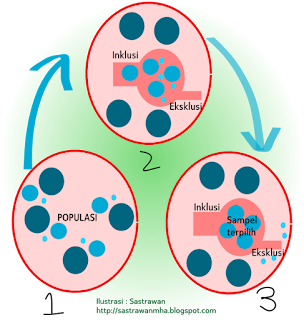
Meninjau Kriteria inklusi dan eksklusi dalam pengambilan sampel untuk penelitian.
Menentukan kriteria inklusi dan atau ekslusi dalam penelitian seringkali menjadi permasalahan tersendiri, terutama bagi para mahasiswa yan...
-
 CHOOSING THE STATISTICAL METHOD disampaikan pada workshop Pengolahan dan analisa data Penelitian Kesehatan oleh H. Sastrawan, SKM, MH...
 -
 Menentukan kriteria inklusi dan atau ekslusi dalam penelitian seringkali menjadi permasalahan tersendiri, terutama bagi para mahasiswa yan...